NBS · Training of Trainers Модуль 6 · Цифровые инструменты и ИИ в обучении

7 ноября · 09:30–13:30 · 8 ноября · 09:30–13:30 · Zoom · ведущий Сергей Конев, IKIGAI PROMOTION
00:00:00
0 / 0 шагов 0%
День 1 · 7 ноября 0 / 0
День 2 · 8 ноября 0 / 0
🔒
Наблюдатель
Начните с первого шага
Следующий: На связи
0%
Как пользоваться гайдом. Идите по шагам вместе с ведущим и ставьте галочку слева, когда шаг сделан — прогресс сохранится в этом браузере. Промпты копируются кнопкой Copy, жёлтые поля замените своими данными. Пропустили занятие — пройдите гайд сами в своём темпе.
1
Старт и метод «учиться в моменте»
День 1 · 7 ноября · 09:30–10:20
0/0
▼
Перед началом — 2 минуты
Откройте ChatGPT или Claude во вкладке браузера и войдите в аккаунт. Держите телефон рядом: с него будем голосовать и играть. Если вы на занятии с одного телефона — всё тоже получится, но с ноутбуком удобнее.
Разогрев: голосуем в Mentimeter 10 мин
Ведущий не готовил этот опрос руками. Он попросил нейросеть — и через минуту презентация с вопросами была готова. Сегодня вы научитесь так же.
Откройте menti.com на телефоне, введите код с экрана ведущего и отвечайте. Ничего устанавливать и регистрировать не нужно.
Метод модуля: учиться в моменте 15 мин
Раньше, чтобы освоить сервис, читали длинную инструкцию. Теперь — спрашиваем нейросеть и сразу пробуем. Это и есть главный навык двух дней.
Контекст
Три хода, которые работают с любым сервисом

1. Узнай. Не знаете, что умеет сервис для вашей задачи, — спросите нейросеть. Она расскажет про возможности, о которых вы бы не догадались.

2. Подключи и сделай. Многие сервисы подключаются к ChatGPT и Claude как коннекторы. После этого вы просто пишете словами: «сделай опрос», «собери викторину», «создай доску» — и нейросеть делает это внутри сервиса.

3. Застрял — скрин. Непонятный экран, не найти кнопку — сделайте скриншот, вставьте в чат и спросите, что нажать.

И правило тренера: проверь, прежде чем отдать группе. Нейросеть ошибается уверенно. Когда мы готовили этот модуль, Claude посоветовал ссылку на доску Miro, которая на деле требовала от участников регистрацию. Ссылку, вопрос викторины, цифру — всегда смотрите сами.

Промпт → ChatGPT или Claude · ход 1 «Узнай»
Я бизнес-тренер. Готовлю программу обучения на тему [тема вашей программы] для [кто ваши участники]. Что умеет сервис [Mentimeter / Kahoot / Padlet / Miro] для тренера? Дай 10 сценариев применения: на подготовке, во время занятия и после него, от простого к сильному. Для каждого сценария: что делает тренер, что делают участники, что входит в бесплатный тариф. Если не уверен, бесплатно ли это, так и напиши — не придумывай.
Что произойдётНейросеть распишет 10 способов применить сервис именно под вашу программу. Часто там будут функции, о которых вы не знали.
Что нужно, чтобы сработалоЛюбой ChatGPT или Claude, коннекторы не нужны.
Что заменитьТему, участников и название сервиса — жёлтые поля.
Промпт → ChatGPT или Claude · ход 3 «Скрин» (сначала вставьте скриншот в чат)
На скриншоте — экран сервиса [название]. Я хочу [что вы хотите сделать]. Подскажи по шагам, что нажать. Ориентируйся только на то, что видно на скриншоте. Если нужной кнопки на экране нет, скажи, куда перейти, чтобы её найти.
Что произойдётПошаговая подсказка по вашему экрану, а не по устаревшей инструкции из интернета.
Что нужно, чтобы сработалоСкриншот: Windows — Win+Shift+S, Mac — Cmd+Shift+4. Затем Ctrl+V (Cmd+V) в поле чата.
Что заменитьНазвание сервиса и вашу цель.
Шаблон запроса: шесть полей 10 мин
Короткий запрос даёт средний результат. Шесть полей превращают нейросеть из генератора красивых слов в рабочего помощника.
Контекст
Что писать в запросе
Контекст и материалыкто я, для кого программа, какие файлы приложены
Задачаодин понятный результат
Правиламетодика, запреты, что делать, если данных не хватает
Образецпример хорошего результата
Форматвид и объём ответа
Проверкапо каким признакам нейросеть проверит себя

Три фразы, которые почти всегда улучшают ответ: «Сначала задай мне вопросы, по одному», «Что важное я не учёл?», «Не хватает данных — напиши [нужно уточнить], не придумывай».

Промпт → ChatGPT или Claude · заготовка из шести полей
Контекст: я бизнес-тренер, программа [название] для [участники, их опыт и должности]. Задача: [один результат, например — разогрев на 10 минут в начале первого дня]. Правила: [ваша методика или ограничения]. Если данных не хватает, задай вопрос и остановись. Образец: [пример того, что вам нравится, или «без образца»]. Формат: [список / таблица / сценарий по минутам], не больше [объём]. Проверка: перед ответом проверь, что [критерий, например — каждое задание занимает не больше 5 минут].
Что произойдётЗаготовка на все случаи. Сегодня будем подставлять её в просьбы к сервисам.
Что заменитьВсе жёлтые поля. Не знаете, что писать в поле, — удалите строку целиком.
2
Подключаем сервисы к нейросети
День 1 · 7 ноября · 10:20–11:00
0/0
▼
Выберите свою нейросеть: ChatGPT или Claude 5 мин
Сервисы одинаково подключаются к обеим. Берите ту, в которой вам привычнее работать.
Если у вас бесплатный тариф
Коннекторы мы проверяли на платных ChatGPT Plus и Claude Pro. На бесплатных их может не быть или может быть лимит на число подключений. Если коннектор не подключается — не тратьте время, переходите на план Б в конце этого раздела: нейросеть пишет содержимое, вы вставляете его в сервис. Результат тот же, на пару минут дольше.
Подключить Mentimeter 7 мин
Mentimeter — живые опросы, облако слов, шкалы, викторины. Участники отвечают с телефона на menti.com.

Claude:

  1. Слева внизу — ваше имя → Настройки → Коннекторы → вкладка Обзор.
  2. В поиске наберите menti → плюс у Menti.
  3. Войдите в Mentimeter (можно через Google) и нажмите Allow / «Разрешить».
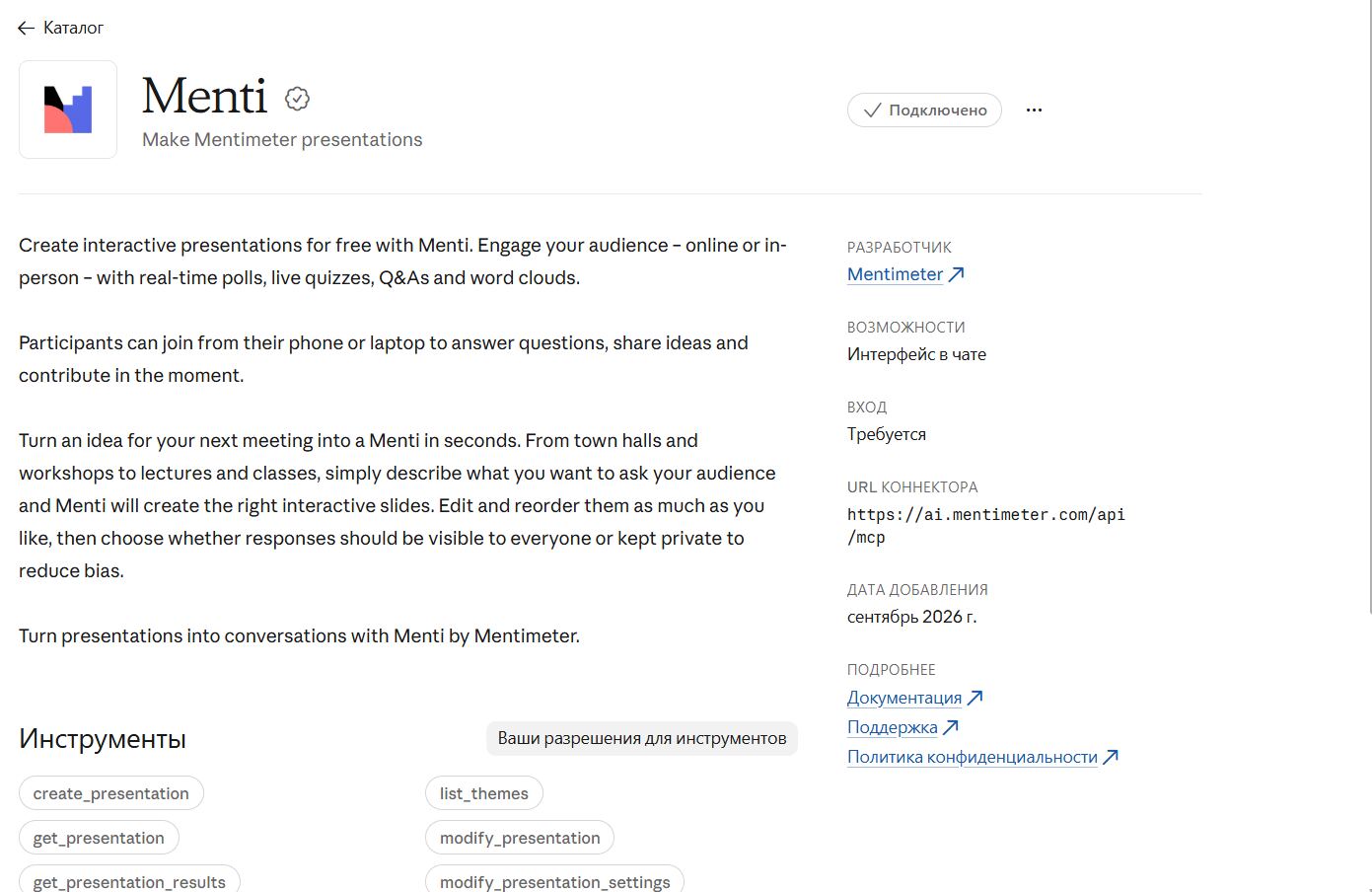
Коннектор Menti в каталоге Claude

ChatGPT:

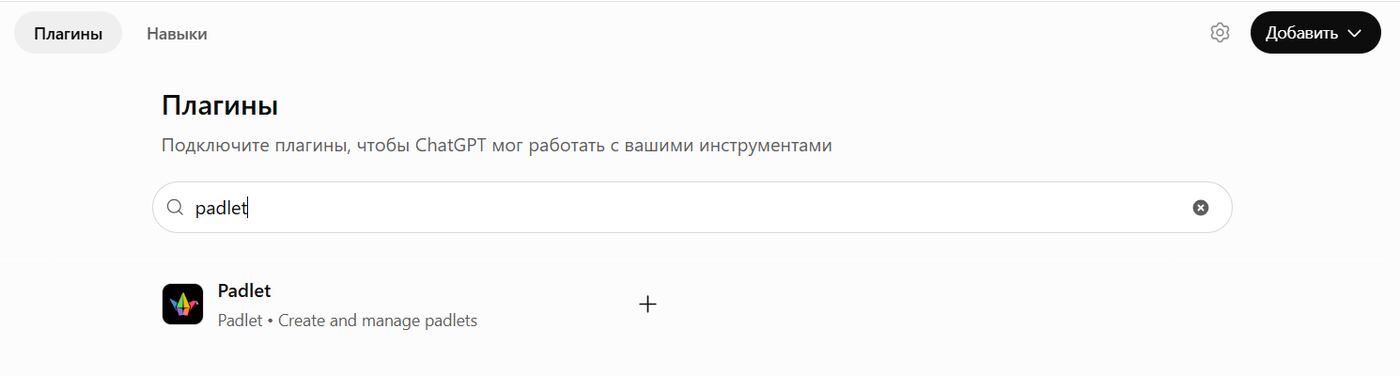
  1. Слева — Плагины (в некоторых версиях «Приложения»).
  2. В поиске наберите menti → Установить / плюс.
  3. Войдите в Mentimeter и разрешите доступ.
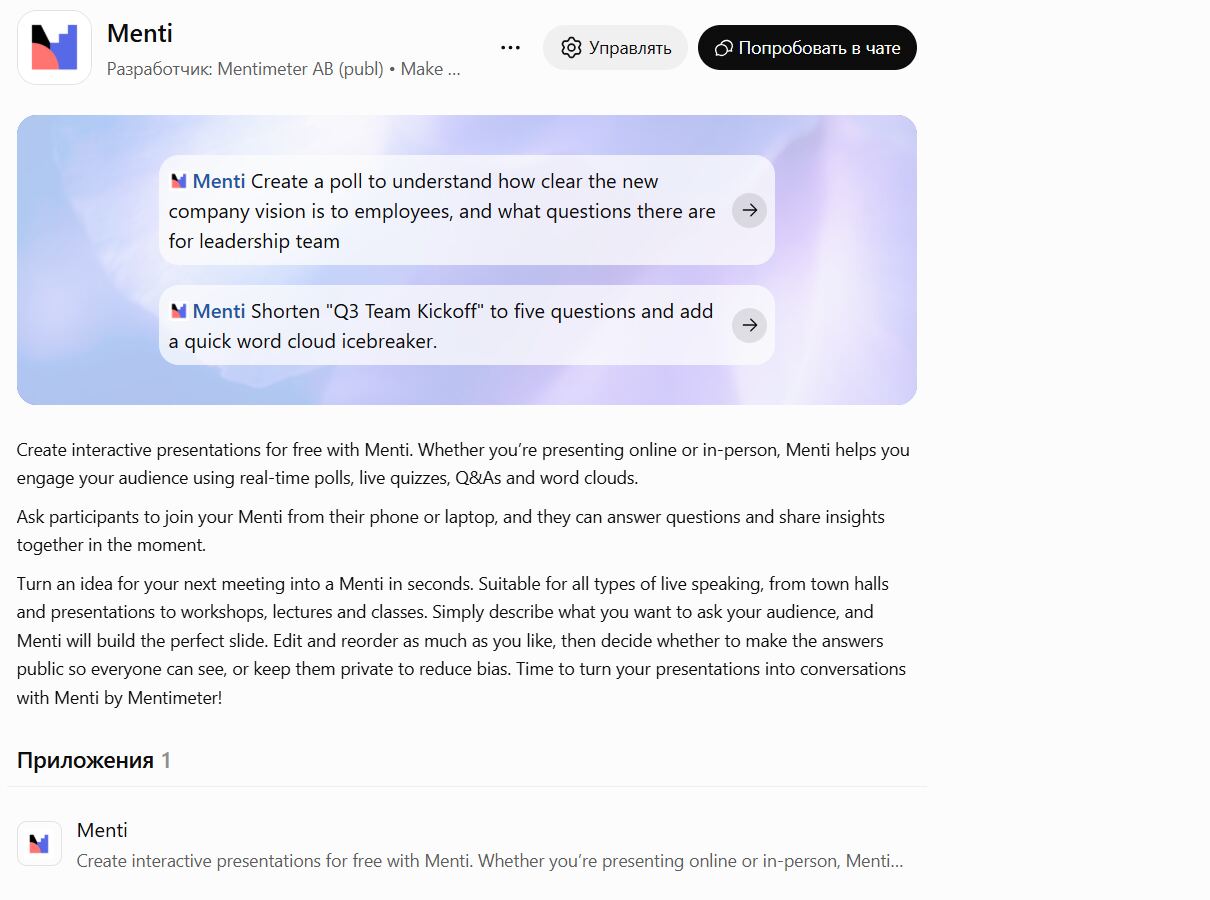
Плагин Menti в ChatGPT
Подключить Kahoot 5 мин
Kahoot — викторина-соревнование: вопросы на общем экране, участники жмут ответы на телефоне, в конце пьедестал.
  1. Claude: Настройки → Коннекторы → Обзор → поиск kahoot → плюс → войти в Kahoot.
  2. ChatGPT: Плагины → поиск kahoot → установить → войти в Kahoot.
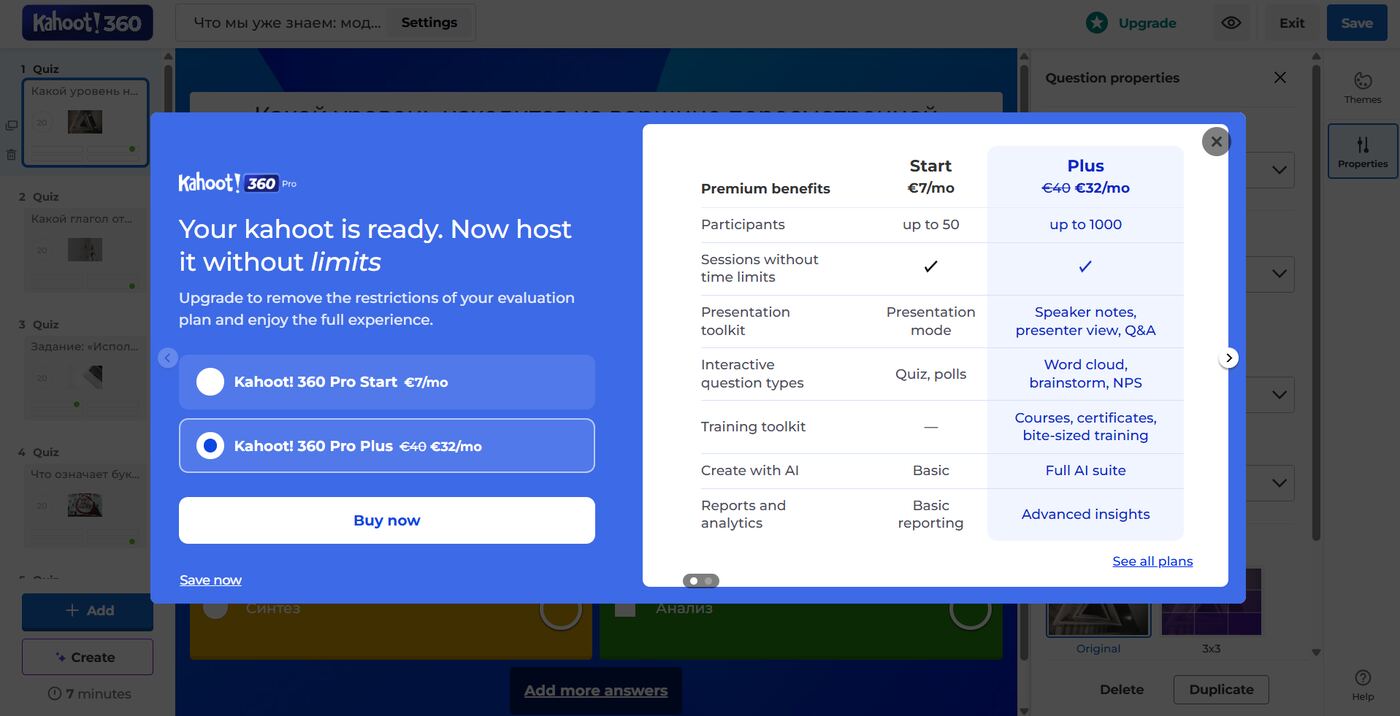
  3. Нет аккаунта Kahoot — регистрация бесплатная, тариф Kahoot! 360 Express. Окно с платными тарифами после входа просто закройте крестиком.
Подключить Padlet 5 мин
Padlet — общая доска: участники по ссылке добавляют посты в колонки, без регистрации.
  1. Claude: Настройки → Коннекторы → Обзор → поиск padlet. Берите Padlet с галочкой, разработчик Wallwisher — остальные в выдаче про поддоны (pallet).
  2. ChatGPT: Плагины → поиск padlet → плюс.
  3. Padlet спросит «Авторизовать?» → Авторизовать. Нет аккаунта — регистрация через Google, на вопрос «для чего» выберите «Для личных проектов», тариф «Бесплатно».
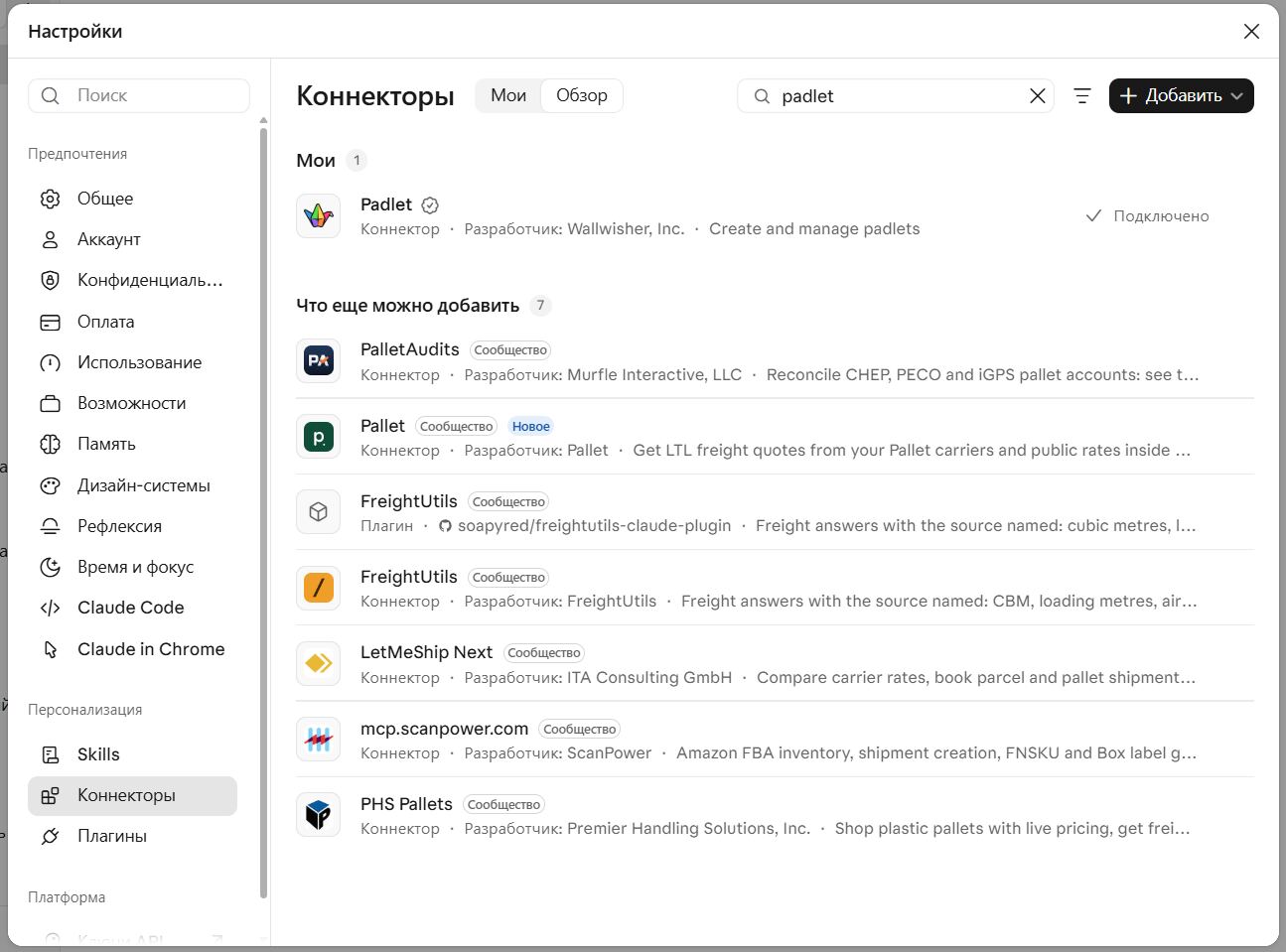
Padlet подключён в Claude
Плагин Padlet в ChatGPT
Как вызвать сервис в чате 3 мин
Контекст
ChatGPT и Claude вызывают коннекторы по-разному

ChatGPT: наберите название сервиса в поле чата или выберите его через плюс — в поле появится значок сервиса. Дальше пишете просьбу.

Claude: отдельной кнопки нет — просто напишите просьбу и назовите сервис: «Создай в Padlet…». Claude сам поймёт, какой коннектор нужен. Проверить, что сервис включён: плюс в поле ввода → Коннекторы → переключатель синий.

Правило для обоих: всегда называйте сервис в просьбе — «в Menti», «в Kahoot», «в Padlet». Когда подключено несколько, так нейросеть не перепутает.

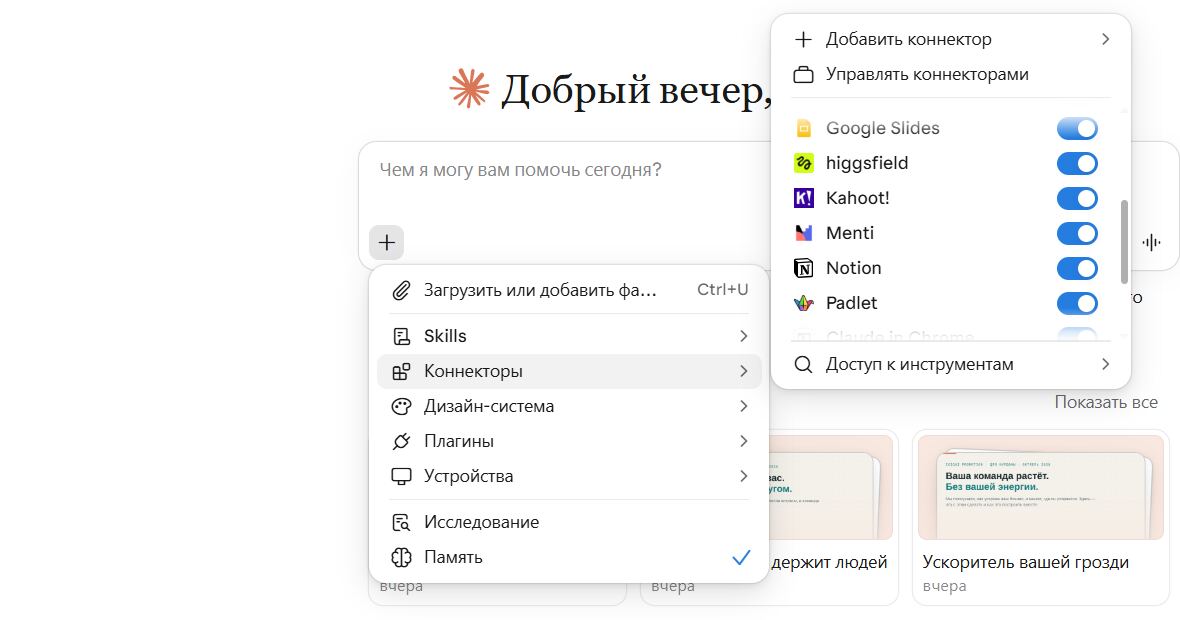
ChatGPT: значок Padlet прямо в поле ввода
Claude: плюс → Коннекторы, у подключённых сервисов переключатель включён
Claude спрашивает «Разрешить?»
Перед каждым действием в сервисе Claude может спросить разрешение — так настроено по умолчанию. Нажимайте «Разрешить». Это защита: нейросеть ничего не меняет в ваших сервисах без вашего согласия.
План Б: если коннектор не подключился —
План Б
Тот же результат без коннектора

Нейросеть пишет содержимое, вы вставляете его в сервис руками:

  • Mentimeter: попросите вопросы и варианты ответов списком → menti.com → New Menti → вставьте по слайдам. Или во встроенный AI Mentimeter: поле «опишите, что нужно» на главном экране.
  • Kahoot: попросите вопросы в формате «вопрос — 4 варианта — правильный» → Create → Kahoot → вставьте. Встроенный ИИ Kahoot на бесплатном тарифе даёт только 3 попытки на всё время — берегите их.
  • Padlet: попросите структуру доски и тексты постов → создайте доску «Колонки» руками. Или ИИ-рецепты на главном экране Padlet.
3
Готовим занятие: Mentimeter и Kahoot
День 1 · 7 ноября · 11:15–12:10
0/0
▼
Перерыв 11:00–11:15
Если что-то не подключилось — напишите в чат Zoom, разберём сразу после перерыва.
Разогрев к своей программе в Mentimeter 15 мин
Каждый делает разогрев к своей программе — той, что вы будете защищать на итоговом модуле. Пробуем на настоящей задаче, а не на учебной.
Промпт → ChatGPT или Claude с подключённым Menti
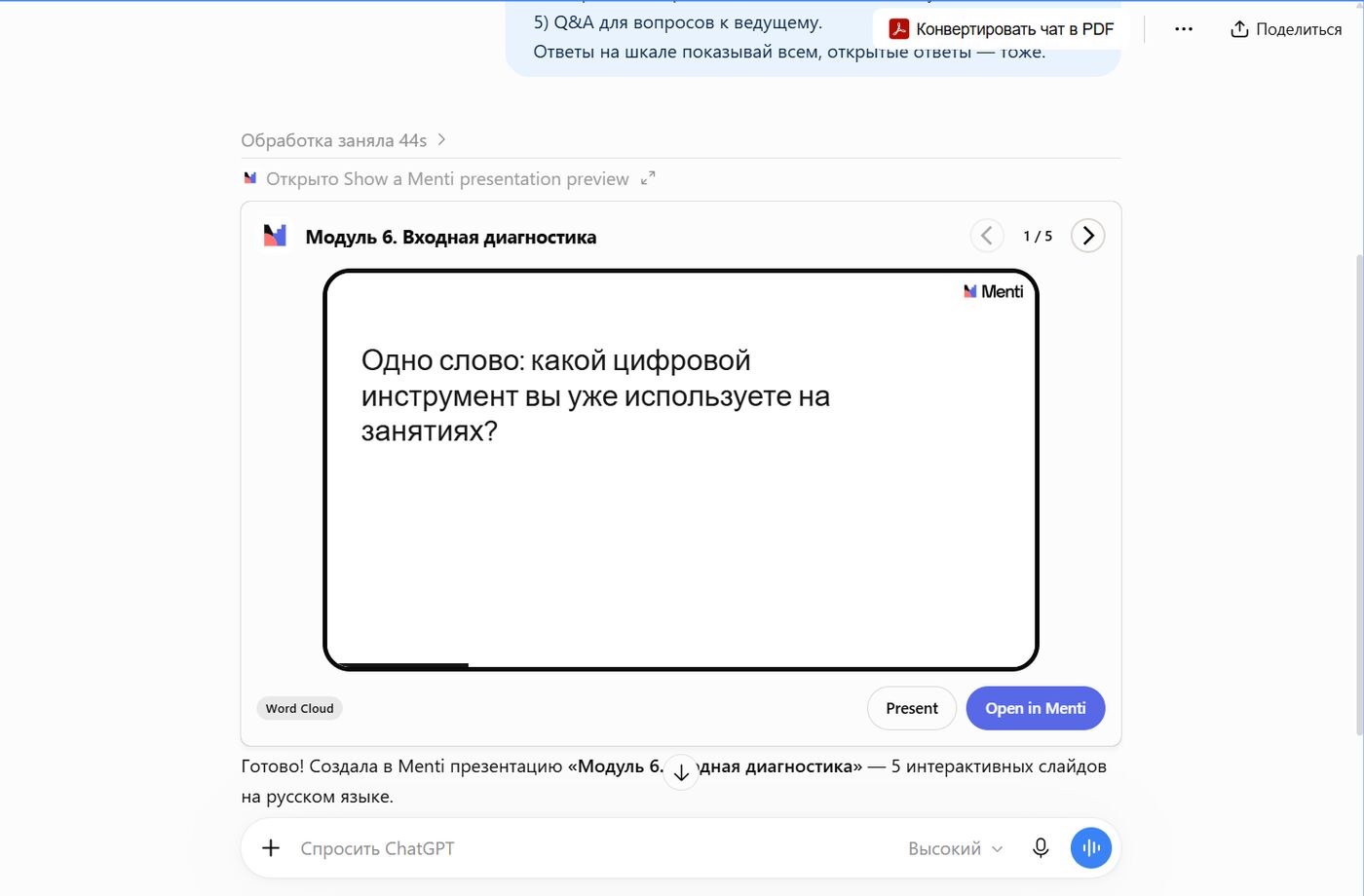
Сделай в Menti презентацию-разогрев для начала моей программы обучения. Тема программы: [тема]. Участники: [кто они, сколько человек, опыт]. Нужно 5 слайдов: облако слов «одно слово о [тема] для вас», шкала «насколько вам это сейчас нужно, от 1 до 10», выбор варианта о главной трудности, открытый вопрос об ожиданиях и вопросы ведущему (Q&A). Язык — русский, формулировки короткие. Дай ссылку на презентацию.
Что произойдётЧерез минуту в вашем Mentimeter лежит готовая презентация. В ChatGPT она показывается карточкой прямо в чате: можно пролистать, нажать Present или открыть в Menti.
Что нужно, чтобы сработалоПодключённый Menti.
Что заменитьТему и участников вашей программы.
Проверено: ChatGPT собрал 5 слайдов Menti за 44 секунды
Бесплатный Mentimeter: 50 участников в месяц на все презентации
Лимит — это сумма участников во всех живых показах за месяц. Тестируйте через кнопку Preview, а не запуском на живых людях. Анкеты Form и Pulse в лимит не входят — ими удобно собирать ожидания до занятия.
Викторина Kahoot по своей теме 15 мин
Промпт → ChatGPT или Claude с подключённым Kahoot
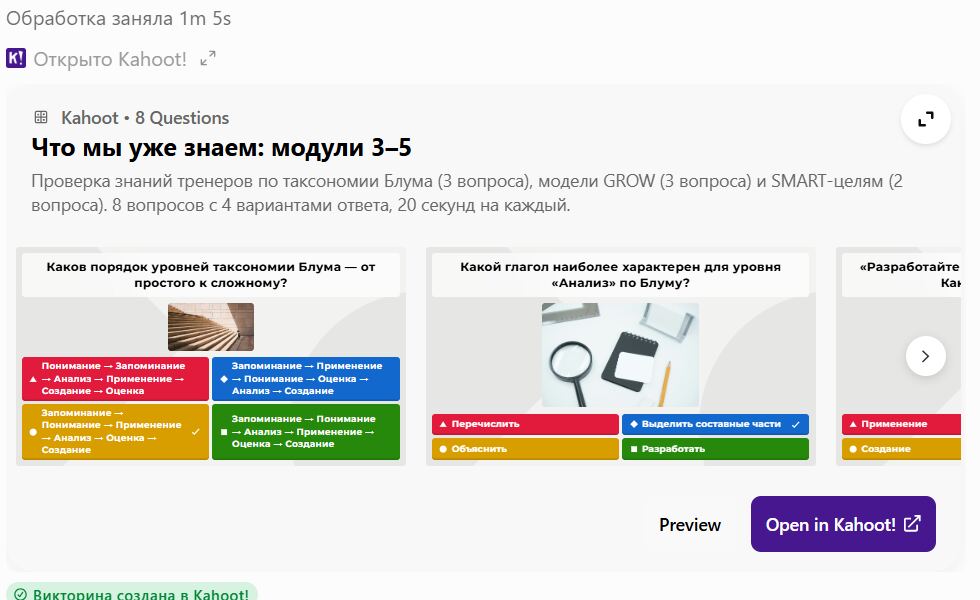
Создай в Kahoot викторину для проверки знаний после блока моей программы. Тема блока: [тема]. Участники: [кто они]. 8 вопросов, по 4 варианта ответа, один правильный, 20 секунд на ответ. Вопросы на применение в рабочей ситуации, а не на запоминание терминов. Язык — русский. Дай ссылку на викторину.
Что произойдёт8 вопросов за минуту, викторина сохраняется в вашем Kahoot. Попытки встроенного ИИ Kahoot при этом не тратятся.
Что нужно, чтобы сработалоПодключённый Kahoot.
Что заменитьТему блока и участников.
Проверено: ChatGPT собрал викторину из 8 вопросов за 1 минуту 5 секунд
Правило тренера
Проверьте каждый вопрос до игры
Правильный ответ, понятность формулировки, нет ли двух верных вариантов. Нейросеть пишет хорошо, но отвечаете перед группой вы.
Запуск викторины: два окна с ценами и экран с PIN 10 мин
Викторина приходит черновиком
В Library у неё пометка Draft. Откройте → Save справа вверху.
Окно с ценами при сохранении. Бесплатный выход — мелкая ссылка Save now внизу слева
  1. Kahoot покажет окно с платными тарифами. Не покупать: внизу слева ссылка Save now.
  2. Library → викторина → запуск. Снова окно с ценами — ссылка Host now внизу слева.
  3. Режим: Classic (каждый сам за себя) или Teams (командами — если людей больше 15). → Start.
  4. На экране появятся PIN и QR-код. Участники заходят на kahoot.it, вводят PIN и имя.
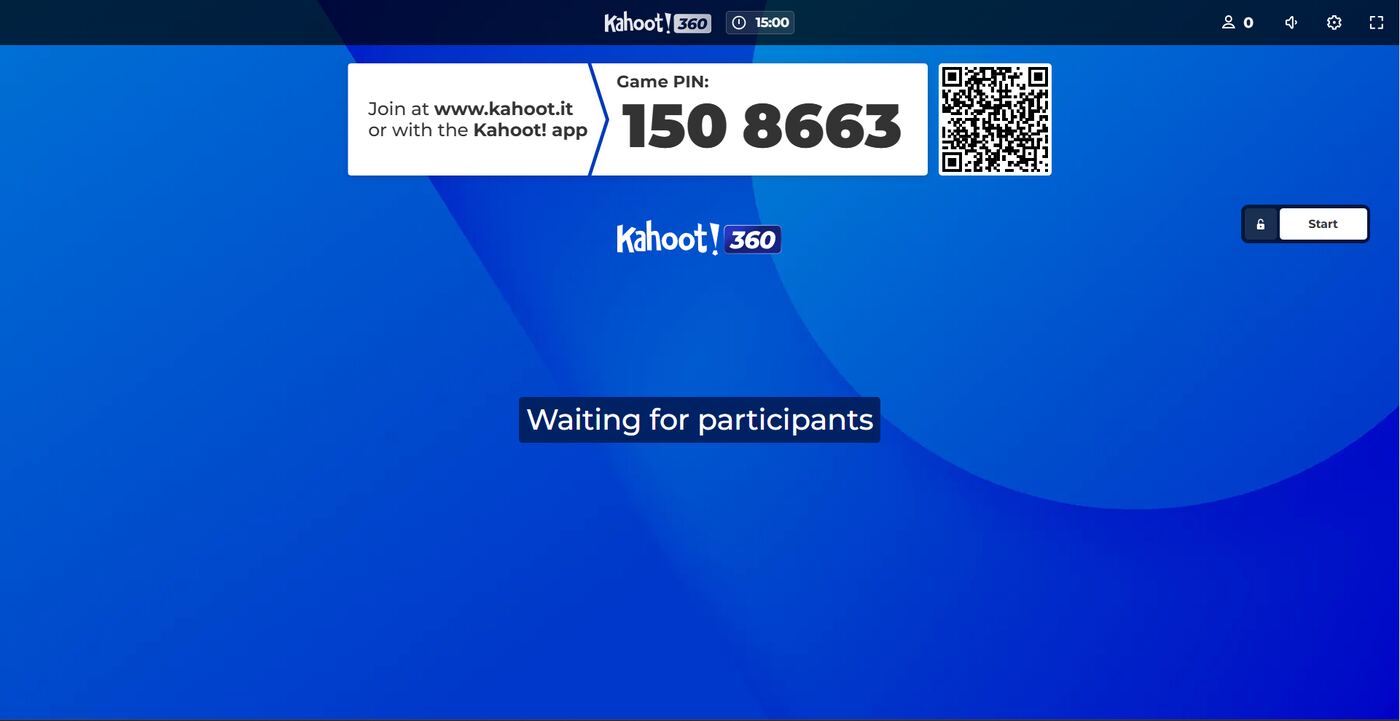
Экран ведущего: PIN, QR-код и ожидание участников
Бесплатно: 15 участников и 15 минут
Ожидание на экране с PIN в 15 минут не входит — отсчёт идёт с начала игры (проверено). Экран можно открыть заранее и спокойно собирать группу.
Играем 15 мин
Играем в 1–2 викторины участников. Зайдите на kahoot.it с телефона, введите PIN с экрана и своё имя.
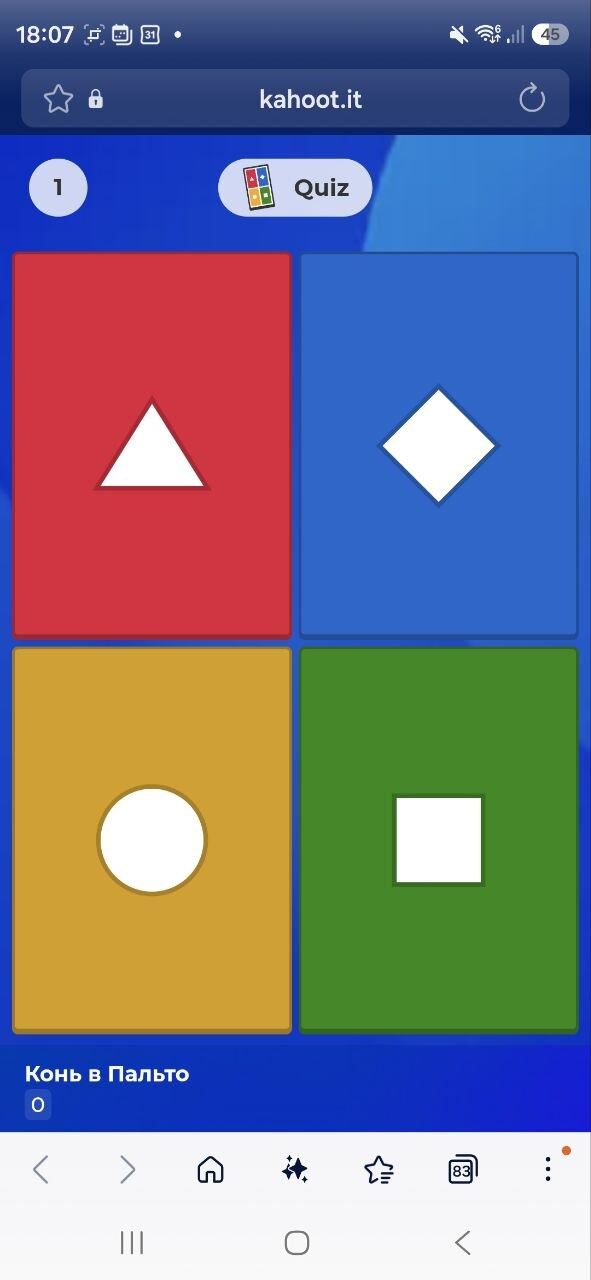
Так выглядит телефон участника: только четыре фигуры, без текста
Главное для онлайна
На телефоне участника нет текста вопроса — только четыре цветные фигуры. Вопрос и варианты видны на экране ведущего. Поэтому в Zoom ведущий обязательно включает демонстрацию экрана, а участник смотрит в компьютер и нажимает на телефоне. Предупредите об этом свою группу заранее.
4
Проводим и анализируем: Padlet
День 1 · 7 ноября · 12:10–13:00
0/0
▼
Пишем на общую доску 10 мин
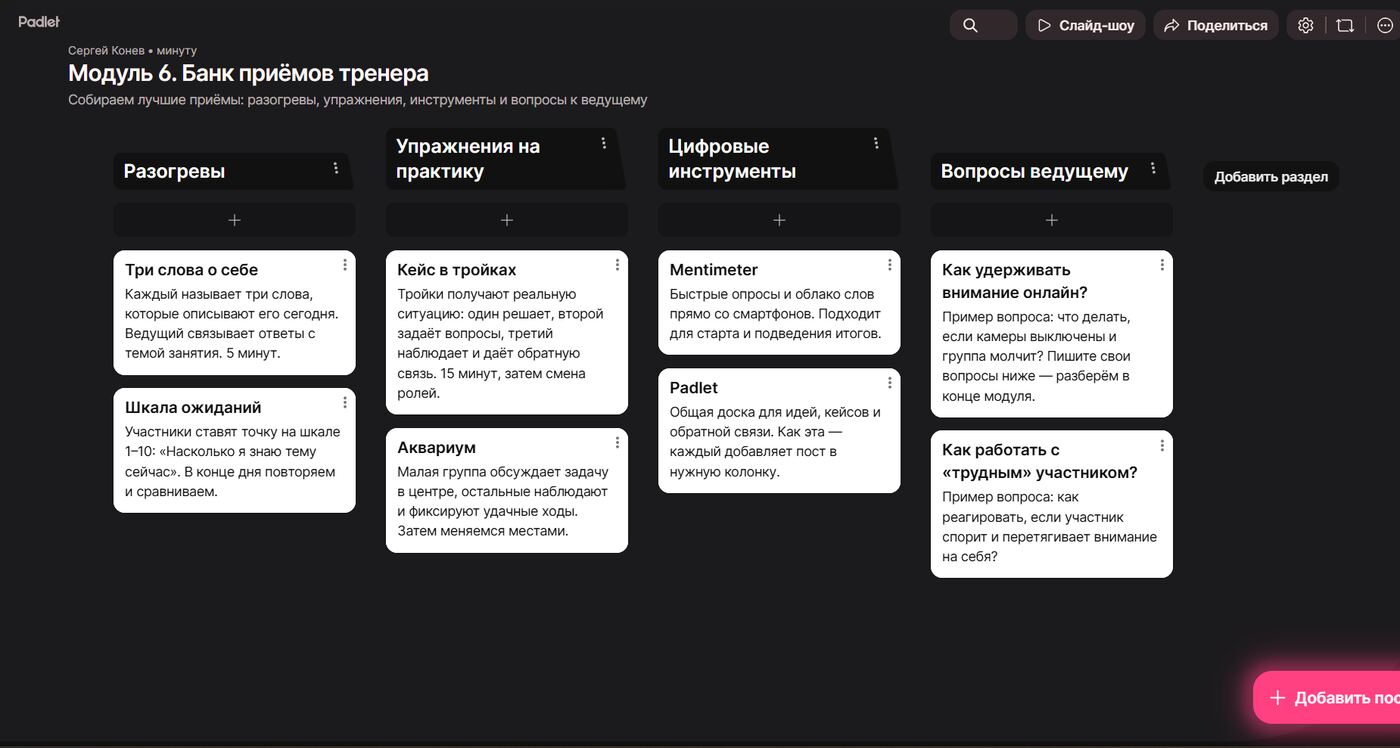
Сейчас вы — участники. Доску ведущий не делал руками: её создал Claude по одной просьбе.
Откройте ссылку на доску из чата Zoom. Нажмите плюс под нужной колонкой, напишите пост и Опубликовать. Регистрация не нужна — проверено с компьютера и с телефона.
Доска, которую Claude создал по одной просьбе: колонки и примеры постов
ИИ разбирает ответы группы 10 мин
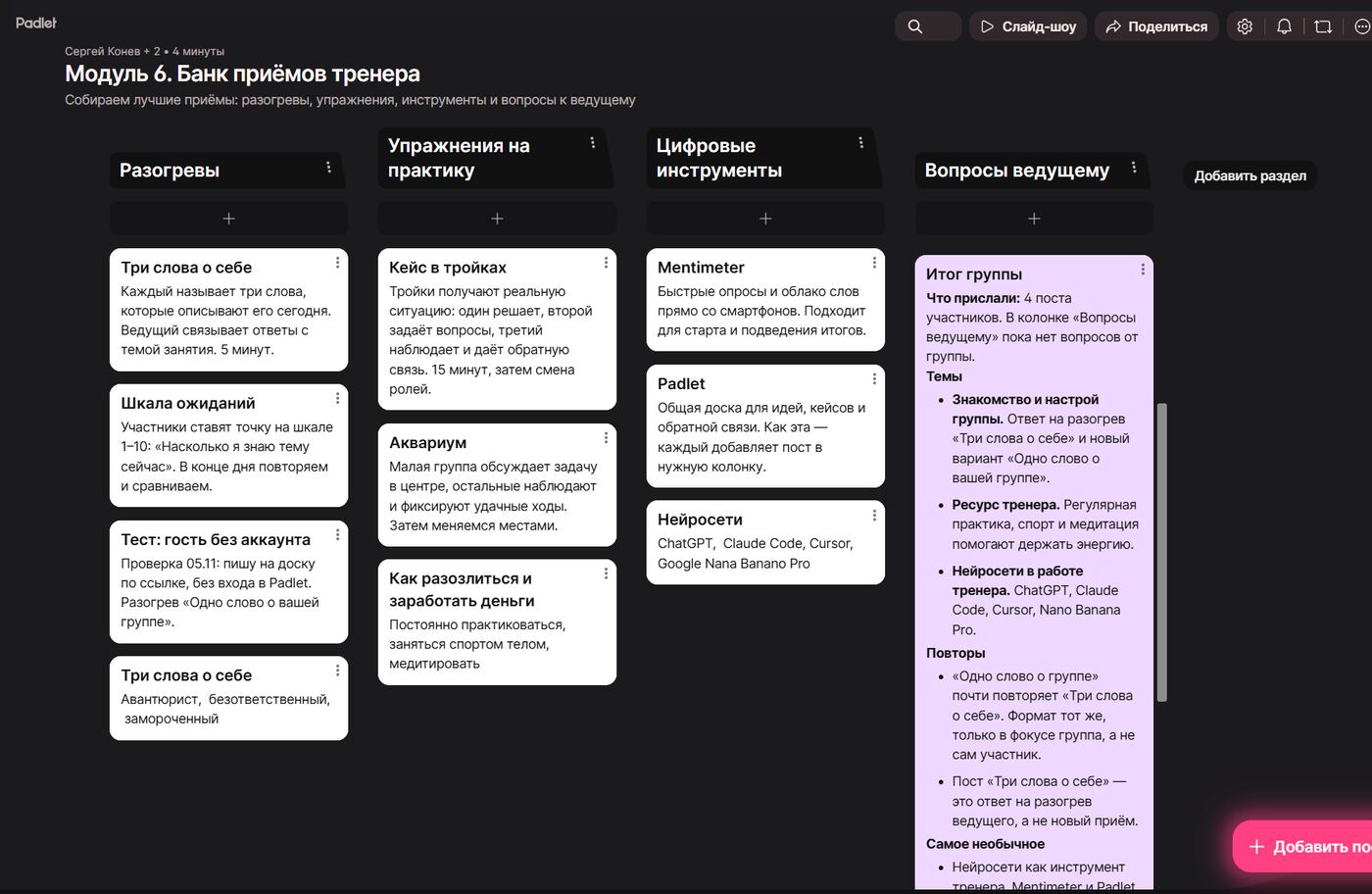
Ведущий не читает 30 постов. Нейросеть читает доску, сводит темы и кладёт итог на ту же доску — группа видит его сразу.
Карточка «Итог группы», которую Claude добавил на доску: темы, повторы, самое необычное
Контекст
Что сделала нейросеть на проверке
Отделила посты ведущего от постов участников, узнала тестовый пост и не засчитала его, исправила опечатку участника в названии сервиса и честно написала, что материала для выводов пока мало.
Ваша доска к своей программе 20 мин
Повторите весь цикл на своей задаче: создать доску → написать в неё 2–3 поста (или попросить соседа) → разбор и комментарии.
Промпт 1 → ChatGPT или Claude с подключённым Padlet · подготовка
Создай в Padlet доску «[название]» в виде колонок (Shelf). Колонки: «[колонка 1]», «[колонка 2]», «[колонка 3]», «[колонка 4]». В каждую колонку добавь по 2 коротких примера-поста от ведущего на русском. Доступ: все по ссылке могут писать. Дай ссылку на доску.
Что произойдётДоска с колонками и примерами меньше чем за минуту.
Что нужно, чтобы сработалоПодключённый Padlet. На бесплатном тарифе — 3 доски на аккаунт, эта займёт одну.
Что заменитьНазвание доски и колонок. Пример: «Трудные ситуации на тренинге» — «Ситуация», «Что я сделал», «Что сработало бы лучше», «Вопросы».
Промпт 2 → тот же чат · анализ
Прочитай доску «[название]». Сгруппируй посты участников в 3–5 тем, отметь повторы и самые необычные идеи. Добавь на доску отдельный пост «Итог группы» с этим разбором. Имена авторов в итог не пиши.
Что произойдётКарточка с итогом появится прямо на доске.
Что заменитьНазвание доски.
Промпт 3 → тот же чат · обратная связь каждому
К каждому посту в колонке «[колонка]» оставь короткий комментарий: что сильного в идее и один вопрос, как её усилить с помощью цифрового инструмента. Тон уважительный, 1–2 предложения.
Что произойдётКомментарий под каждым постом.
Что заменитьНазвание колонки.
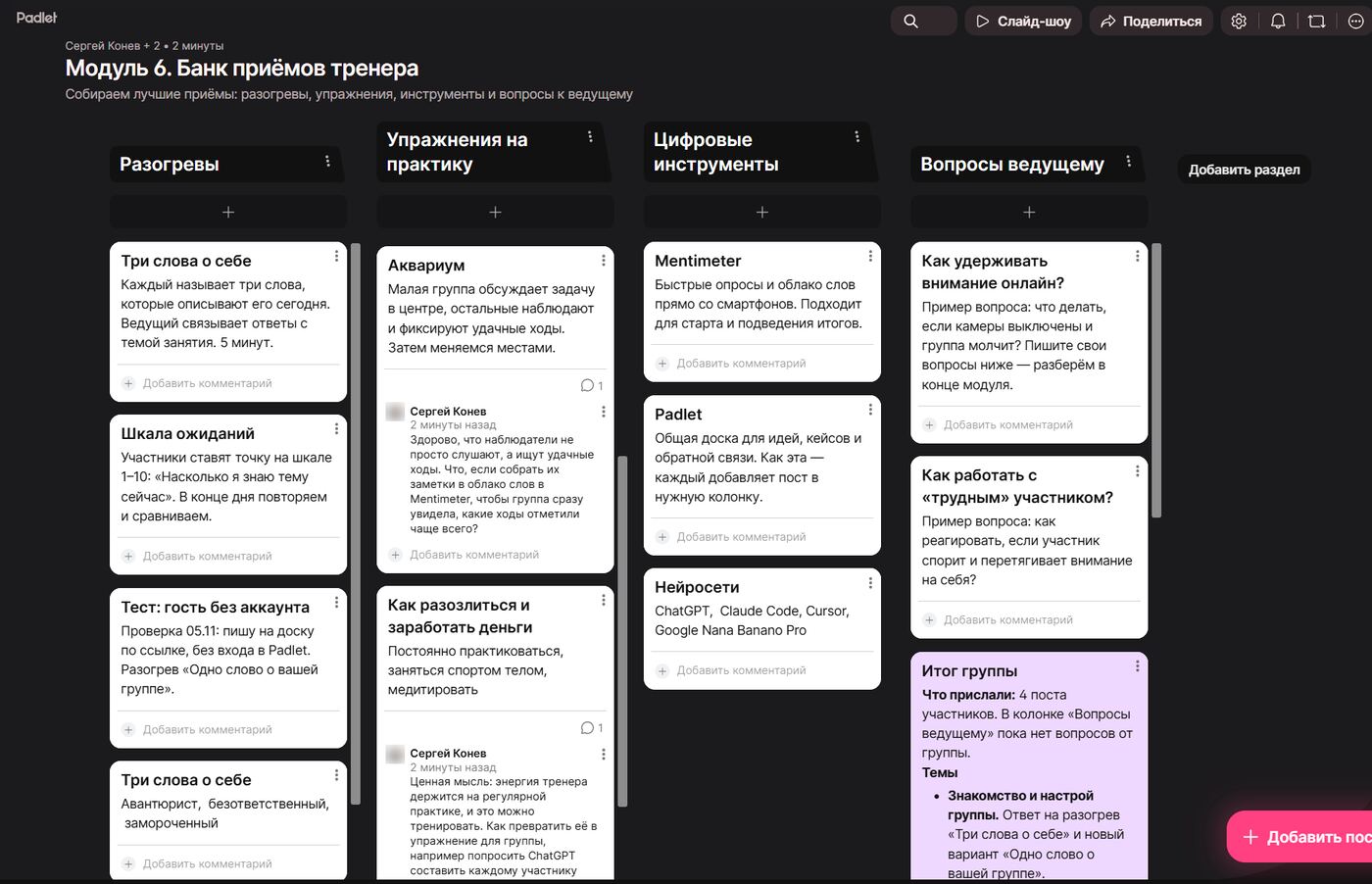
Комментарии под постами — подписаны именем владельца аккаунта
Комментарии подписаны вашим именем
Padlet показывает автором владельца аккаунта, а не «ИИ». Для группы это выглядит как ваша обратная связь. Честнее сказать вслух: «комментарии подготовил ИИ по моей просьбе, я их проверил».
Чего коннектор пока не умеет
«Белую доску» и «Схему мозгового штурма» Padlet коннектор поддерживает не полностью. Через нейросеть берите обычные доски: Колонки, Стена, Таблица.
5
Zoom, Teams и задание на вечер
День 1 · 7 ноября · 13:00–13:30
0/0
▼
Zoom глазами тренера 10 мин
Всё сегодняшнее занятие идёт в Zoom. Функции, которые вы видели по ходу, — это и есть набор тренера.
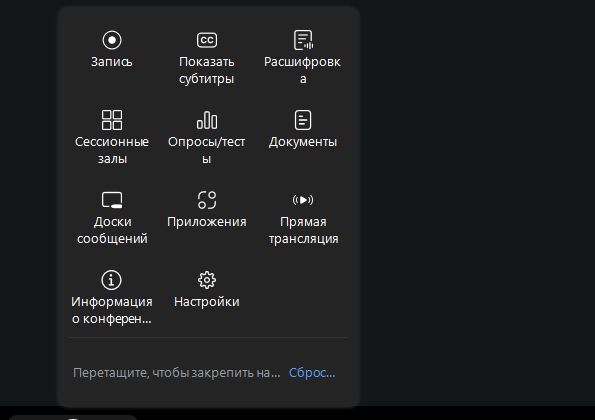
Меню «Дополнительно» у организатора: запись, расшифровка, сессионные залы, опросы, приложения
Контекст
Что тренеру нужно в Zoom
  • Сессионные залы — разделить группу на команды и вернуть обратно.
  • Опросы/тесты — быстрый вопрос без внешних сервисов.
  • Реакции и чат — обратная связь, не прерывая ведущего.
  • Приложения — Mentimeter и Miro открываются прямо в окне Zoom, без демонстрации экрана.
  • Расшифровка и сводка ИИ — после встречи Zoom сам делает краткое содержание. Его можно отдать ChatGPT или Claude: «сделай из сводки отчёт для заказчика».

Большинство этих функций включает организатор встречи. Если вы ведёте занятие в чужом Zoom — попросите права со-организатора (co-host).
MS Teams: когда заказчик живёт в Microsoft 5 мин
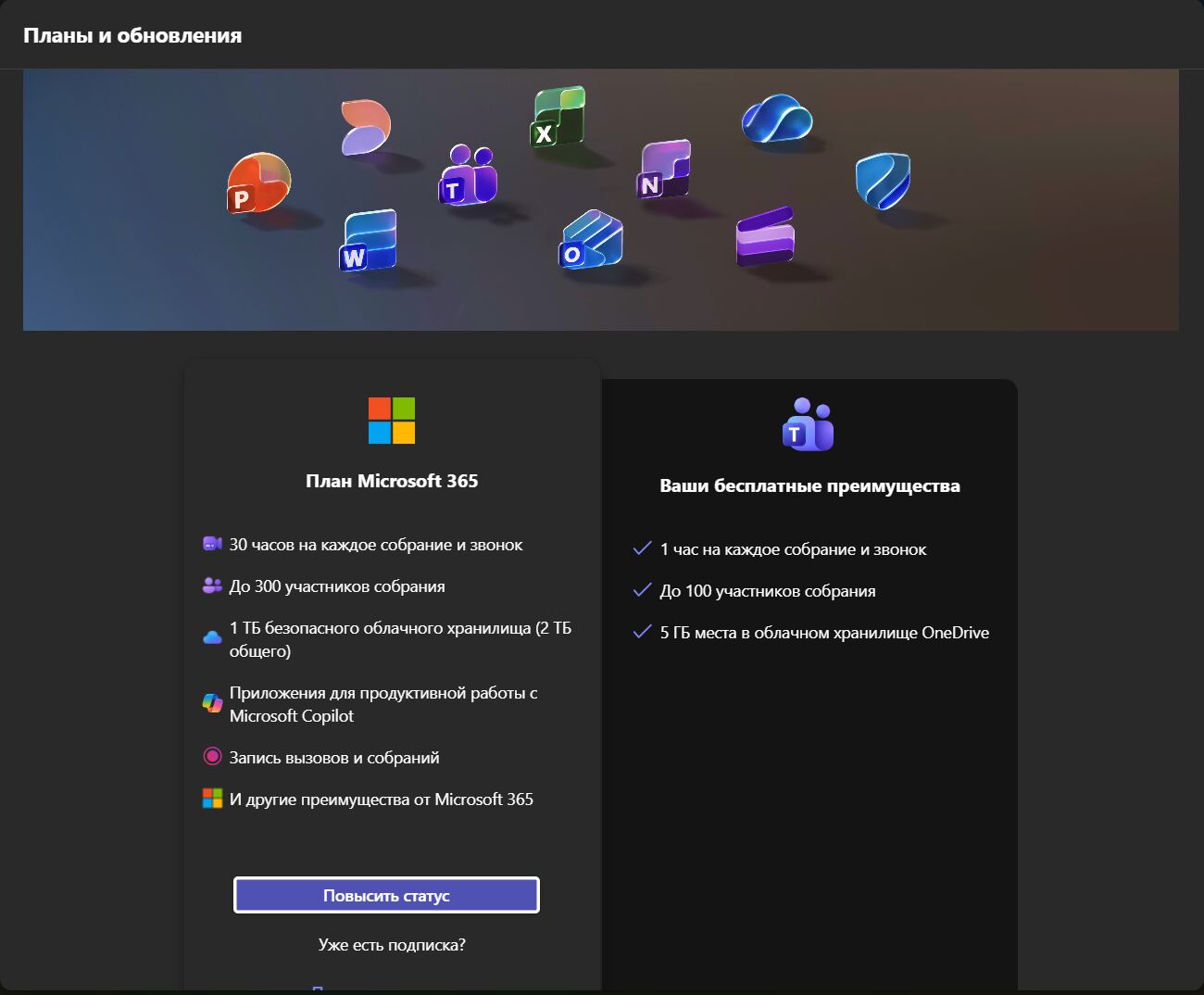
Тарифы Teams: бесплатно — 1 час и до 100 участников
Контекст
Teams против Zoom для тренера
  • Бесплатный Teams: встреча до 1 часа, до 100 участников. Для тренинга мало — обычно проводят в Teams заказчика.
  • Встроенный ИИ Copilot в Teams — платный.
  • Всё, что мы сделали сегодня, работает и в Teams: ссылки на Menti, Padlet, Miro раскрываются в чате Teams карточками, участники открывают их одним нажатием.
  • Если корпоративный заказчик живёт в Microsoft 365 — вас позовут в Teams. Остальное занятие строится так же.
Задание на вечер: ваш курс в одном блокноте 10 мин
Завтра начнём с Gemini Notebook — блокнота, который отвечает строго по вашим материалам и показывает, откуда взят ответ.
Контекст
Образец: блокнот по материалам модулей 4–5

Ведущий собрал в блокнот 8 файлов Ирины Виговской — презентации, книги, упражнения. Блокнот отвечает на вопросы по ним со ссылкой на источник и сам собирает из них презентацию, карточки, тест, аудиопересказ.
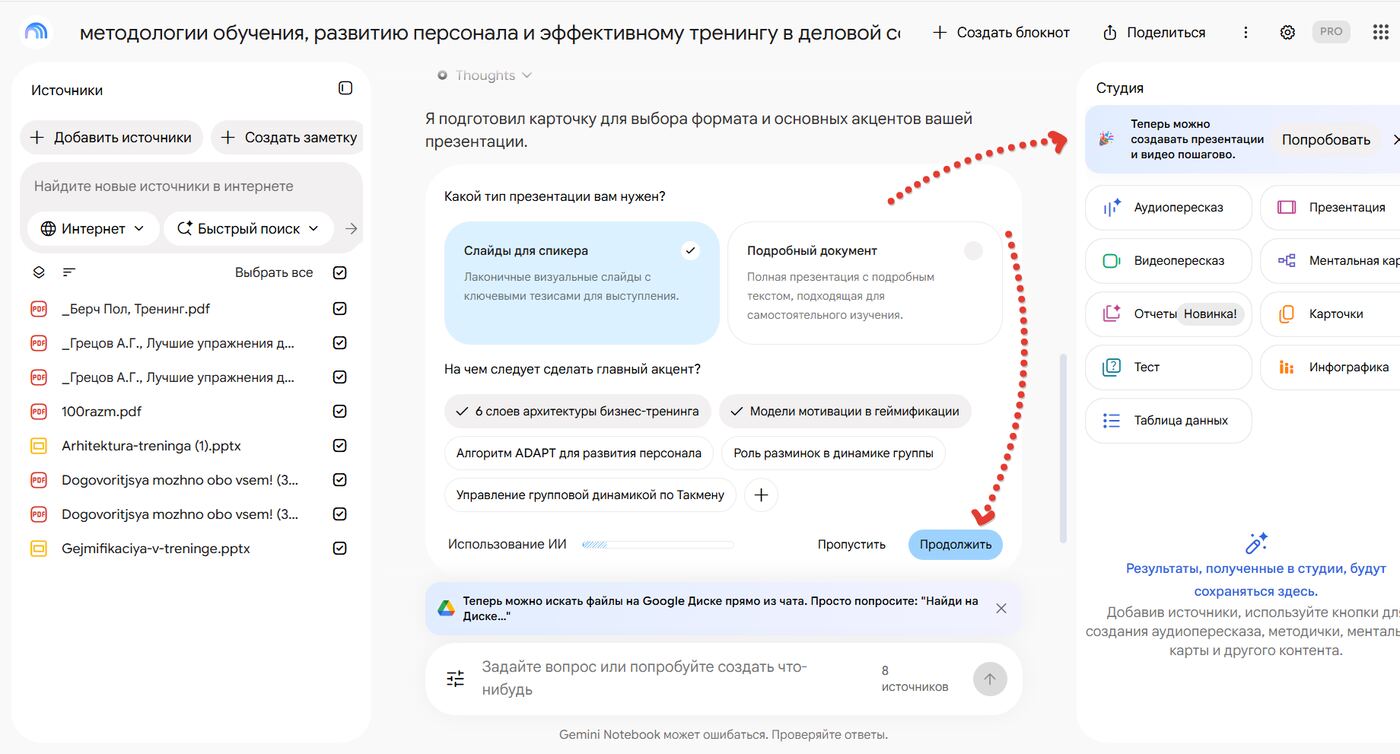
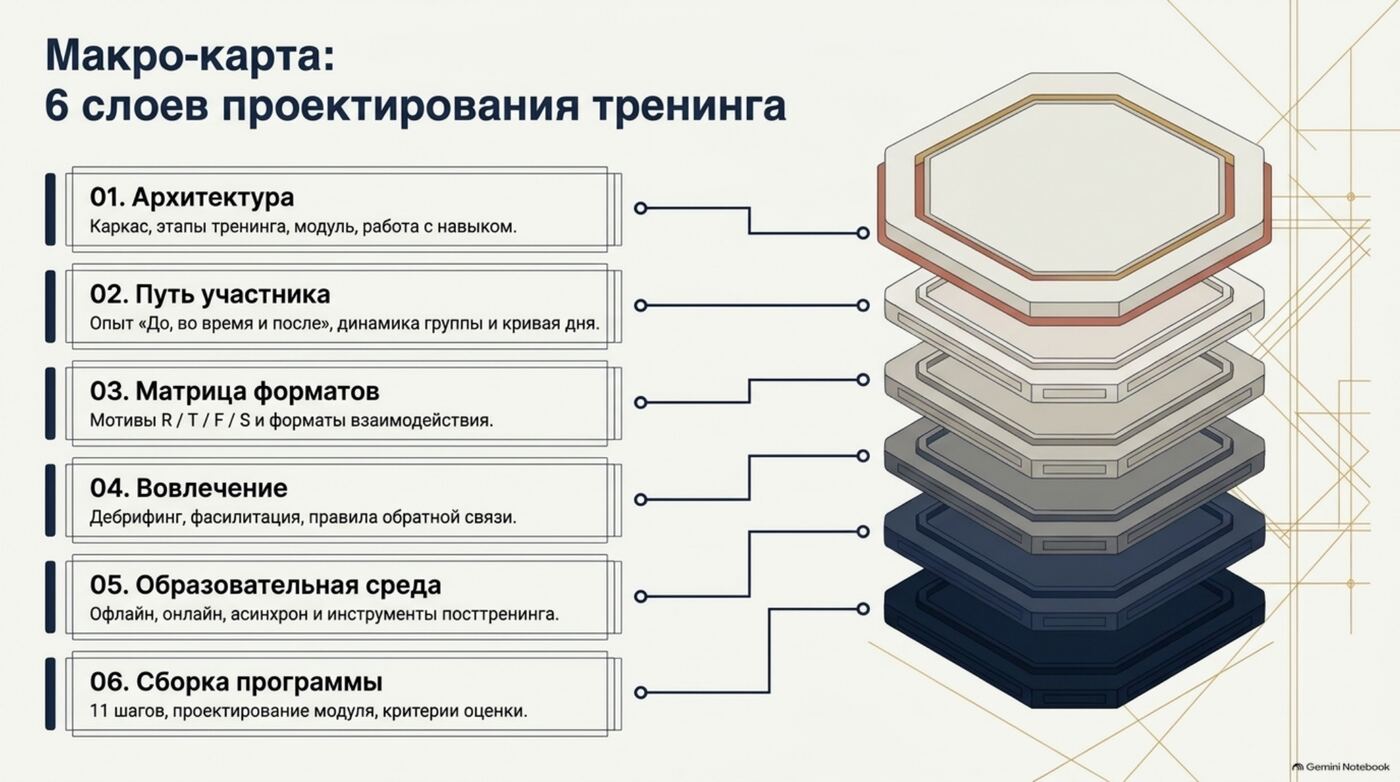
Открыть блокнот-образец →

Блокнот по материалам курса готовит презентацию: выбор формата, акцентов и языка
Результат: 14 слайдов «Архитектура бизнес-тренинга» из 8 файлов курса. Слайд «6 слоёв проектирования тренинга»
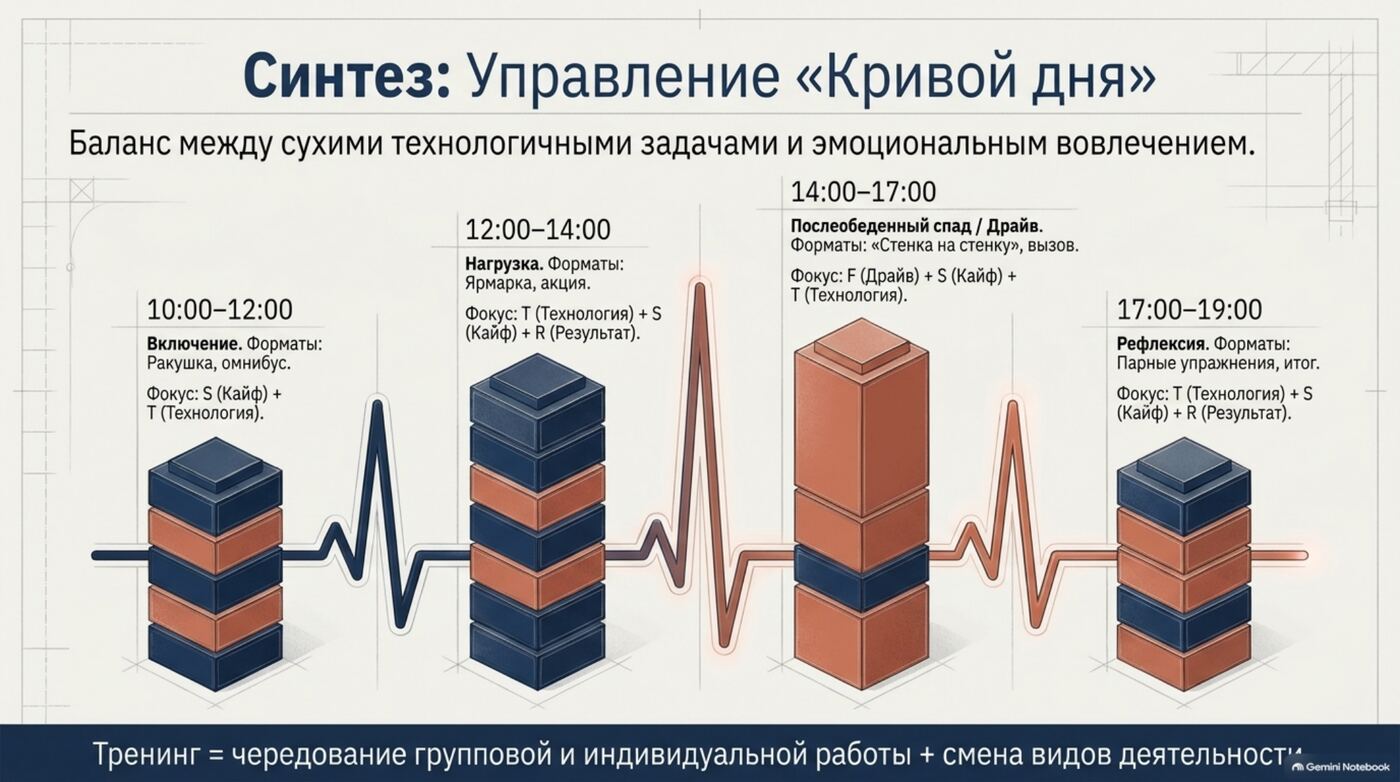
Слайд «Управление кривой дня» из той же презентации — блокнот собрал его из материалов модулей 4–5
  1. Откройте notebooklm.google.com (сервис теперь называется Gemini Notebook) и войдите через Google.
  2. Создать блокнот → назовите его по своей программе.
  3. Загрузите 3–10 файлов: материалы курса (папка Ирины из чата группы, свои конспекты модулей 1–3) и всё, что уже есть по вашей программе.
  4. Задайте блокноту вопрос из промпта ниже. Завтра покажем, что получилось.
Промпт → Gemini Notebook
Работай только по источникам этого блокнота. Если чего-то в них нет, пиши [нужно уточнить]. Я готовлю программу обучения на тему [тема] для [участники]. 1. Какие идеи и инструменты из этих материалов подходят моей программе? Для каждого — ссылка на источник. 2. Чего в материалах не хватает, чтобы спроектировать программу? 3. Предложи 3 упражнения из этих материалов, которые можно провести онлайн.
Что произойдётОтвет строго по вашим файлам, с номерами источников. Нажмите на номер — блокнот покажет место в файле.
Что нужно, чтобы сработалоGoogle-аккаунт. Бесплатно — до 50 источников в блокноте.
Что заменитьТему и участников программы.
6
День 2: проектирование и весь ваш трек
День 2 · 8 ноября · 09:30–13:30
0/0
▼
День 2
Откроется 8 ноября

Завтра этот раздел заполнится шагами второго дня:

  • ваш курс в Gemini Notebook;
  • проектирование программы в группах на доске Miro — нейросеть рисует рамки и сводит итог всех групп;
  • свой ассистент практикума в ChatGPT, Claude или Gemini;
  • ИИ на всём оставшемся пути курса: выступление на модуле 7, практикум 22 ноября, защита 29 ноября, план развития;
  • финал «одна просьба — четыре сервиса» и план на 14 дней.